
Qué difícil puede ser cambiar el correo electrónico de Apple, ¿verdad?
Pensé que cambiar mi correo electrónico de Apple sería fácil. Unos pocos clics, una confirmación rápida, y eso es todo – nuevo correo electrónico, misma cuenta de Apple. Sí… ni por asomo. Resulta que es una operación delicada que se parece más a desactivar una bomba que a un simple ajuste de configuración. Un movimiento en falso y tus dispositivos dejan de sincronizarse, las suscripciones desaparecen y tu vida digital se viene abajo. Digamos que yo aprendí por las malas. Así que, si te estás preguntando: ¿Puedo cambiar el correo electrónico de mi cuenta de Apple?. – sí, puedes. Pero prepárate. A continuación te explicamos cómo hacerlo sin perder el acceso a todo.
Por qué tuve que cambiar mi correo electrónico de Apple
Durante años, utilicé una antigua dirección de correo electrónico que creé en el instituto. Iba bien… hasta que:
- Se inundó de spam. No podía distinguir los correos reales de Apple de los intentos de phishing.
- Estaba vinculada a un dominio obsoleto. El proveedor estaba cerrando.
- Necesitaba una cuenta de correo electrónico de Apple más profesional. ¿El antiguo? Algo como coolgirl95@randommail.com. No era ideal.
Así que finalmente decidí actualizarlo. No debería ser tan difícil, ¿verdad?
Cómo cambiar el correo electrónico de la cuenta de Apple
Si no quieres pasar por lo mismo que yo, sigue estos pasos antes de hacer cualquier cambio:
- Sal de los servicios de Apple en todas partes
Créeme, si no lo haces, las cosas se complican. Esto significa iCloud, iMessage, FaceTime, Apple Music y la App Store en todos tus dispositivos.
- Haz copias de seguridad de todo
Si algo va mal, querrás restaurar tus datos. Utilicé AnyTrans para iOS para hacer una copia de seguridad de mis contactos, mensajes y datos de aplicaciones con unos pocos clics.
- Actualiza tu correo electrónico
Antes de cambiar el correo electrónico de tu Cuenta Apple, actualiza tu nuevo correo electrónico en las cuentas importantes vinculadas a tu Cuenta Apple, como las aplicaciones bancarias, las suscripciones y los servicios en la nube. 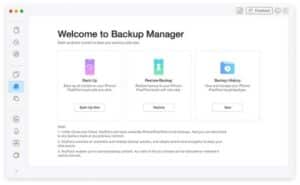 Este es el proceso:
- Ve al sitio web de la Cuenta Apple.
- Inicia sesión.
- Haz clic en Editar junto a tu correo electrónico.
- Introduce tu nueva dirección de correo electrónico y sigue los pasos de verificación.
- Vuelve a iniciar sesión en todos los servicios de Apple utilizando tu nueva dirección de correo electrónico de Apple.
Parece sencillo, ¿verdad? Bueno… no siempre.
Los obstáculos que no esperaba
- iCloud y el bloqueo del dispositivo
Olvidé cerrar la sesión de iCloud en mi iPhone. ¿El resultado? Un mensaje de «cuenta bloqueada» que me hizo sudar la gota gorda. Lección aprendida: primero cierra sesión en iCloud.
- Confusión con Apple Pay
Mi Apple Pay seguía vinculado a mi antiguo correo electrónico, lo que provocó una congelación temporal de mis métodos de pago. ¿Solución? Eliminar y volver a añadir métodos de pago después de actualizar mi
- cuenta de Apple.
- La pesadilla de Esperando activación
iMessage y FaceTime tardaron horas en reconocer mi nuevo correo electrónico. Reiniciar mis dispositivos (muchas veces) finalmente ayudó.
Cómo evité el caos del correo electrónico
Después de actualizar por fin mi cuenta de correo electrónico de Apple, me di cuenta de que no quería que mi nueva bandeja de entrada se convirtiera en el mismo desastre que la anterior. Así que me dediqué a buscar herramientas de gestión del correo electrónico y encontré dos aplicaciones estelares: Canary Mail y Spark Mail.
¿Por qué Canary Mail?
- Respuestas de correo electrónico basadas en inteligencia artificial. Se acabó el pasarse horas redactando respuestas.
- Resume las conversaciones en un clic. Perfecto para ponerse al día en conversaciones largas.
- Programar el envío y posponer correos. Controla cuándo y cómo respondo.
- Cifrado de extremo a extremo. Para mayor seguridad al enviar correos importantes.
¿Por qué Spark Mail?
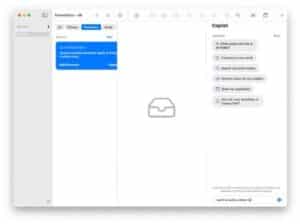
- Asistente de correo electrónico con inteligencia artificial. Ayuda a redactar o afinar mis correos electrónicos.
- Bandeja de entrada inteligente. Filtra las distracciones y mantiene el correo prioritario en primer lugar.
- Múltiples bandejas de entrada. Puedo gestionar Gmail, iCloud, Hotmail y más en un solo espacio.
- Herramientas de colaboración. Perfecto para trabajar en correos electrónicos juntos.
 Hace un par de meses que empecé a usar estas aplicaciones. ¿El resultado? Más de 20 horas ahorradas de limpieza y organización del correo electrónico.
¿Mereció la pena?
A pesar de los quebraderos de cabeza, cambiar a un nuevo correo electrónico de Apple ha merecido la pena al 100%. Mi bandeja de entrada está más limpia, mi cuenta de Apple es más segura y mis dispositivos se sincronizan correctamente. ¿Lo volvería a hacer? Solo si tuviera que hacerlo. Pero si estás pensando en cambiar, prepárate para algunos obstáculos. Y si quieres que el proceso sea lo más sencillo posible, presta atención a herramientas como AnyTrans para iOS, Canary Mail y Spark Mail. ¿Y lo mejor? Puedes encontrar todas estas aplicaciones en Setapp, junto con más de 250 aplicaciones para Mac e iOS que te harán la vida más fácil.