

Cómo hacer capturas de pantalla en Mac como un fotógrafo profesional: Mi método secreto
Si hacer capturas de pantalla fuera un deporte olímpico, yo ganaría la medalla de oro.
Hago un número demencial de capturas de pantalla al día. Investigación, escritura, tutoriales… lo que se te ocurra. A estas alturas, me he convertido en una especie de fotógrafo de capturas de pantalla de Mac.
Suena dramático, lo sé. Pero créeme, cuando el tiempo apremia, tener un flujo de trabajo de capturas de pantalla fluido es un salvavidas.
Con el tiempo, he perfeccionado mi flujo de trabajo: ahora es como la mantequilla. Aquí tienes mis secretos para hacer capturas de pantalla en Mac a la perfección.
Listado secreto para tomar captura de pantalla en Mac
Secreto n.º 1:
El atajo para hacer capturas de pantalla que me ahorra horas
Sí, Comando + Mayúsculas + 4 es genial. ¿Adivina qué? Hoy en día casi nunca lo uso.
En su lugar, elijo CleanShot X. Esta aplicación toma los atajos de captura de pantalla de Mac y los mejora para convertirlos en algo mucho más inteligente.
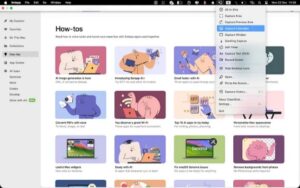
Por qué es un salvavidas:
- No hay desorden en el escritorio. Las capturas de pantalla van a una superposición oculta.
- Captura con desplazamiento. Captura páginas web completas de una sola vez.
- Edita en el momento. Recorta, resalta o difumina detalles antes de guardar.
- Graba GIF y vídeos. Cuando una imagen estática no es suficiente.
La vida real gana:
Mi escritorio solía ser un 90% de capturas de pantalla aleatorias. Ahora, CleanShot X las guarda en una superposición oculta hasta que las necesito. Se acabó el desorden y el rebuscar.
Secreto nº 2:
Editar capturas de pantalla antes de que existan
Solía hacer capturas de pantalla en mi Mac, pero luego me daba cuenta de que me había olvidado de resaltar algo. Ahora, edito justo después de tomar la captura, gracias a Xnapper.
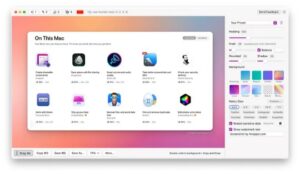
Por qué es un salvavidas:
- Alinea automáticamente las capturas de pantalla para que se vean mejor.
- Elimina el fondo, lo que es ideal para publicaciones en redes sociales.
- Oculta información sensible, difuminándola.
- Crea capturas de pantalla listas para tutoriales sin edición adicional.
Ganancia en la vida real:
Una vez tuve que difuminar una dirección de email en una guía, y en lugar de hacerlo en un post, lo hice con Xnapper. Sin retroceder, sin reeditar.
Secreto #3:
Cuando una captura de pantalla no es suficiente, uso esto en su lugar
A veces, una simple captura de pantalla de Mac no es suficiente, especialmente para guías paso a paso. Por eso existe la grabación de pantalla.
Capto te lo pone fácil: graba, captura fotogramas e incluso añade voz en off.
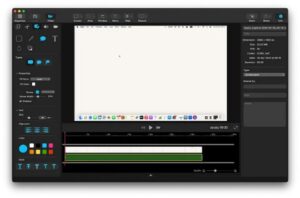
Por qué es un salvavidas:
- Graba pantallas en alta definición sin retrasos.
- Convierte fácilmente vídeos en GIFs para tutoriales rápidos.
- Me permite recortar y editar las grabaciones directamente en la aplicación.
- Perfecta para grabar tutoriales y presentaciones.
Una victoria en la vida real:
En lugar de hacer diez capturas de pantalla para mostrar el flujo de trabajo de un software, grabé un recorrido por la pantalla sin problemas. Mucho más fácil.
Secreto nº 4:
La forma más rápida de compartir capturas de pantalla sin líos
Sé sincero: ¿cuántas veces has hecho una captura de pantalla en tu Mac, la has compartido una vez y luego te has olvidado por completo?
En lugar de desordenar mi escritorio con otra captura de pantalla, la suelto en Dropshare y dejo que haga el trabajo. Con esta herramienta de arrastrar y soltar, subo capturas de pantalla en segundos y obtengo inmediatamente un enlace que se puede compartir.
Por qué me salva la vida:
- Carga con un solo clic, así que no hay que rebuscar en los archivos.
- Opciones de borrado automático para no acumular capturas inútiles.
- Enlaces protegidos con contraseña para información privada.
- Sincronización con Dropbox, Google Drive y otros servicios en la nube.
Una victoria en la vida real:
Solía adjuntar enormes archivos PNG en los correos electrónicos. Ahora, los meto en Dropshare, envío el enlace y sigo adelante. No hay archivos innecesarios en mi Mac.
Conclusión: Capturas de pantalla, pero más inteligentes
Nunca pensé que una simple captura de pantalla en mi Mac pudiera ser tan eficaz. Pero aquí estoy, todo un profesional de las capturas de pantalla, gracias a algunas herramientas estelares.
No más desorden, ediciones más rápidas y uso compartido inmediato.
Así que, si sigues arrastrando capturas de pantalla a carpetas manualmente, es hora de actualizarse. Prueba estos trucos y, créeme, nunca volverás a hacer capturas de pantalla de la misma manera.