

10 sencillos trucos que ayudaron a mi iPhone a funcionar más rápido
A todos nos ha pasado alguna vez: tu iPhone, antes veloz, de repente se mueve a cámara lenta. La primera vez que el iPhone se ralentizaba y no entendía por qué, me pareció el principio del fin. Pero no te preocupes, esta historia tiene un final feliz.
Decidido a solucionarlo, me puse a investigar y descubrí algunos trucos sencillos que devolvieron a mi lento dispositivo su antiguo esplendor. Conociendo yo mismo esa frustración, quiero compartir contigo estos consejos para ayudarte a resolver el problema de un iPhone que funciona lento.
¿Por qué va tan lento mi iPhone?
Lo primero que tienes que hacer cuando se trata de arreglar su iPhone lento es encontrar la causa raíz. Una vez que lo descubras, habrás recorrido la mitad del camino. He creado una lista de 10 razones comunes que puedes encontrar en la parte de abajo.
Razones por las que el iPhone funciona lento vs. Formas de acelerar mi iPhone
- Memoria sobrecargada → Reiniciar el dispositivo
- Posible infección de malware → Analizar el iPhone en busca de malware
- Dispositivo desordenado → Liberar espacio de almacenamiento
- Modo de bajo consumo → Desactive el modo de bajo consumo
- Ajustes de movimiento altos → Reduzca los ajustes de movimiento
- Mala conexión a internet → Сomprueba tu conexión a internet
- Copia de seguridad automática de iCloud → Desactiva la copia de seguridad automática de iCloud
- Actividad de apps en segundo plano → Gestiona la actualización de apps en segundo plano
- Versión de iOS obsoleta → Comprueba si hay actualizaciones de iOS
- Problemas de software → Restablecer los ajustes de fábrica
Cómo acelerar el iPhone?
He combinado mis conocimientos como redactor técnico con mi experiencia personal como usuario de Apple para elaborar esta lista de sencillos trucos. Así pues, esto es lo que puedes hacer fácilmente por tu cuenta para que tu iPhone funcione más rápido.
1. Reinicia el dispositivo
A veces, la solución más sencilla es la mejor. Reiniciar tu iPhone puede limpiar los archivos temporales y refrescar el sistema. Además, el dispositivo cierra todos los procesos en ejecución y limpia la memoria.
Esta simple acción puede arreglar pequeños fallos de software, y es mi truco de cabecera si el iPhone va lento.
2. Escanear el iPhone en busca de malware
Puede que pienses: «¡Vamos! Los productos de Apple son totalmente seguros». Sí, pero no son completamente inmunes al malware o al software no deseado.
El año pasado, mi madre se descargó un juego gratuito del estilo «Candy Crush», que resultó contener adware. Su teléfono fue bombardeado con anuncios ocultos durante semanas hasta que lo descubrimos.
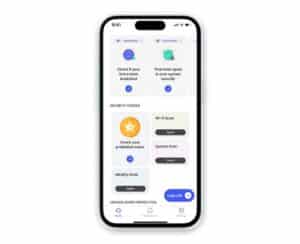
Para evitar una situación así, no basta con reiniciar el dispositivo: hay que escanearlo con regularidad. Recomiendo utilizar aplicaciones de confianza que ofrezcan una protección completa, como McAfee Security o Malwarebytes.
3. Libera espacio en tu dispositivo
Miles de fotos, aplicaciones enormes y documentos antiguos pueden ralentizar tu iPhone. Cuando tu almacenamiento está casi lleno, el sistema operativo lucha por encontrar espacio para gestionar tareas, lo que provoca un rendimiento más lento. Por eso, liberar espacio le da a tu iPhone el espacio necesario para funcionar eficientemente.
Lo primero que hice al enfrentarme a este problema fue revisar mis fotos y vídeos, ya que tenía una cantidad obscena de ellos. Seré sincero: era tedioso, así que encontré CleanMy®Phone. Con esta aplicación, todo lo que hice fue pulsar el botón de escaneo y esperar a que encontrara todos los duplicados, fotos borrosas, etc. La recomiendo encarecidamente, ya que me ahorra días de mi vida.

4. Desactivar el modo de bajo consumo
Sí, el modo de bajo consumo ayuda a ahorrar batería, pero también limita la funcionalidad del iPhone. Reduce o incluso desactiva ciertas funciones como las descargas automáticas, la búsqueda de correo y algunos efectos visuales, lo que puede ralentizar el dispositivo. Por eso sólo activo este modo cuando es realmente necesario. De lo contrario, puede acabar con mi iPhone lag aún más.
5. Reduce los ajustes de movimiento
Aunque iOS incluye varias animaciones y efectos que hacen que la interfaz de usuario sea más dinámica, también podrían ralentizar tu iPhone, especialmente si su versión es antigua. Esto se debe a que estos efectos visuales, junto con el alto brillo de la pantalla, requieren mucha energía.
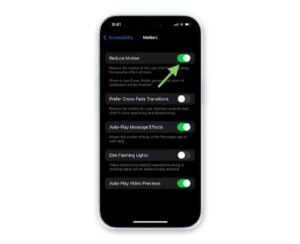
Para acelerar tu iPhone y prolongar la duración de la batería, sólo tienes que ir a la app Ajustes > Accesibilidad > Movimiento y activar el interruptor Reducir movimiento. Además, reduce siempre que puedas el brillo de la pantalla.
6. Comprueba tu conexión a Internet
Una conexión a Internet lenta o inestable también puede hacer que tu iPhone vaya más lento, afectando al rendimiento de las aplicaciones y de la navegación. Por eso, comprueba siempre que estás conectado a la red correcta con una señal fuerte.
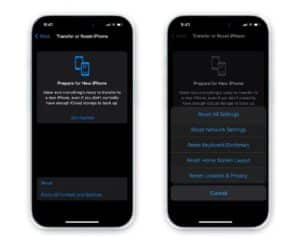
Si es necesario, prepárate para restablecer los ajustes de red yendo a Ajustes > General > Transferir o Restablecer iPhone > Restablecer > Restablecer ajustes de red. Yo lo hice un par de veces cuando estaba desesperado y funcionó. Ten en cuenta que esto restablece todas las contraseñas Wi-Fi guardadas.
7. Desactiva la actualización de aplicaciones en segundo plano
Aunque no utilices aplicaciones, es posible que se ejecuten y actualicen en segundo plano, provocando que el iPhone vaya lento. Sé que es práctico, pero también consume muchos recursos, ya que aumenta la carga de trabajo del procesador del dispositivo.
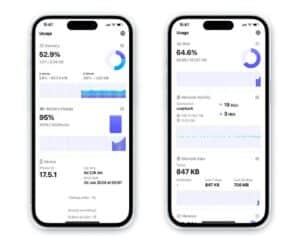
Por eso es mejor controlar el rendimiento de tu dispositivo. Yo lo hago regularmente con la ayuda de Usage, comprobando la carga del procesador, el uso de la memoria y otros aspectos. La aplicación también te permite añadir widgets con las principales métricas, lo que resulta muy práctico.
8. Gestiona las copias de seguridad automáticas de iCloud
Si tienes muchos datos y utilizas las copias de seguridad automáticas durante mucho tiempo, puede que sea la razón principal de que tu iPhone se ralentice. Sí, las copias de seguridad de iCloud son geniales para mantener tus datos a salvo, pero requieren demasiados recursos si no se gestionan correctamente.
Por eso es esencial gestionar los ajustes de copia de seguridad de iCloud. Ahí puedes desactivar las copias de seguridad automáticas o iniciarlas tú mismo cuando te venga bien. Además, recomiendo revisar de qué apps se hacen copias de seguridad en iCloud para reducir los datos que se cargan.
9. Busca actualizaciones de iOS
Ejecutar una versión de iOS desactualizada puede provocar problemas de rendimiento y bugs, por eso es mejor estar pendiente de las actualizaciones de iOS. Puedes hacerlo fácilmente a través de la app Ajustes > General > Actualización de software. Solo asegúrate de que tu dispositivo esté conectado a Wi-Fi y tenga suficiente batería antes de iniciar el proceso de actualización.
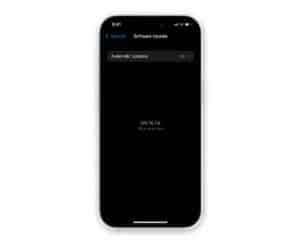
¿Y si tu iPhone es antiguo y no es compatible con las versiones más recientes de iOS? Primero, actualiza a la última versión posible para tu modelo. A continuación, optimiza el rendimiento de tu teléfono vaciando el almacenamiento, eliminando archivos innecesarios y minimizando los procesos en segundo plano. Por último, si es posible y necesario, empieza a ahorrar dinero para un modelo más nuevo.
10. Restaurar a valores de fábrica
Si todavía te preguntas: «¿Por qué falla mi iPhone?» después de usar todos los trucos, este es tu plan de respaldo. Voy a ser honesto – Nunca he utilizado este método en este contexto, pero sé que efectivamente se ocupa de graves problemas de software.
Restaurar a valores de fábrica borra todos los datos de tu dispositivo, devolviéndolo a su estado original. Por eso recomiendo hacerlo solo si nada más ayuda, haciendo previamente una copia de seguridad de tus datos en iCloud o en tu ordenador. Si estás listo, ve a Ajustes > General > Transferir o restablecer iPhone > Borrar todo el contenido y los ajustes.
Resumiendo
Como puedes ver, hay numerosas respuestas a la irritante pregunta «¿Por qué mi iPhone va tan lento?». Desde mi experiencia, ¡estas soluciones realmente funcionan! Así que, si quieres mejorar el rendimiento de tu teléfono y acelerarlo, como hice yo, pon en práctica los sencillos trucos mencionados en este artículo. Sin preparativos especiales, sólo un poco de tu tiempo, así que… ¡Adelante y buena suerte!
Respuestas rápidas a preguntas frecuentes:
1. ¿Cómo puedo comprobar el rendimiento de mi iPhone?
Puedes comprobar el estado de la batería en Ajustes > Batería o el estado del almacenamiento en Ajustes > General > Almacenamiento. Para un análisis más profundo también recomiendo monitorizar métricas de rendimiento como la carga del procesador, el uso de la memoria y más a través de apps de terceros como Usage.
2. ¿Apple sigue ralentizando los teléfonos?
De vez en cuando, Apple lanza actualizaciones que podrían ralentizar los modelos más antiguos de iPhone para ahorrar batería.
3. ¿Qué puedo hacer para que Internet vaya más lento en mi iPhone?
Te recomiendo restablecer los ajustes de red. Simplemente ve a Ajustes > General > Transferir o Restablecer iPhone > Restablecer > Restablecer ajustes de red. Pero recuerda que esto borrará todas tus redes Wi-Fi y contraseñas guardadas.
4. ¿Cuánto espacio de almacenamiento tengo en mi iPhone?
Para comprobar el espacio de almacenamiento disponible, ve a Ajustes > General > Almacenamiento del iPhone.
5. ¿Cómo puedo limpiar mi iPhone?
Te recomiendo que borres los archivos grandes y antiguos que ya no necesites y que limpies regularmente el rollo de la cámara con aplicaciones como CleanMy®Phone.